Votre tableau de bord
Licences, appareils et téléchargements du plugin GNM-23 sur un seul écran.
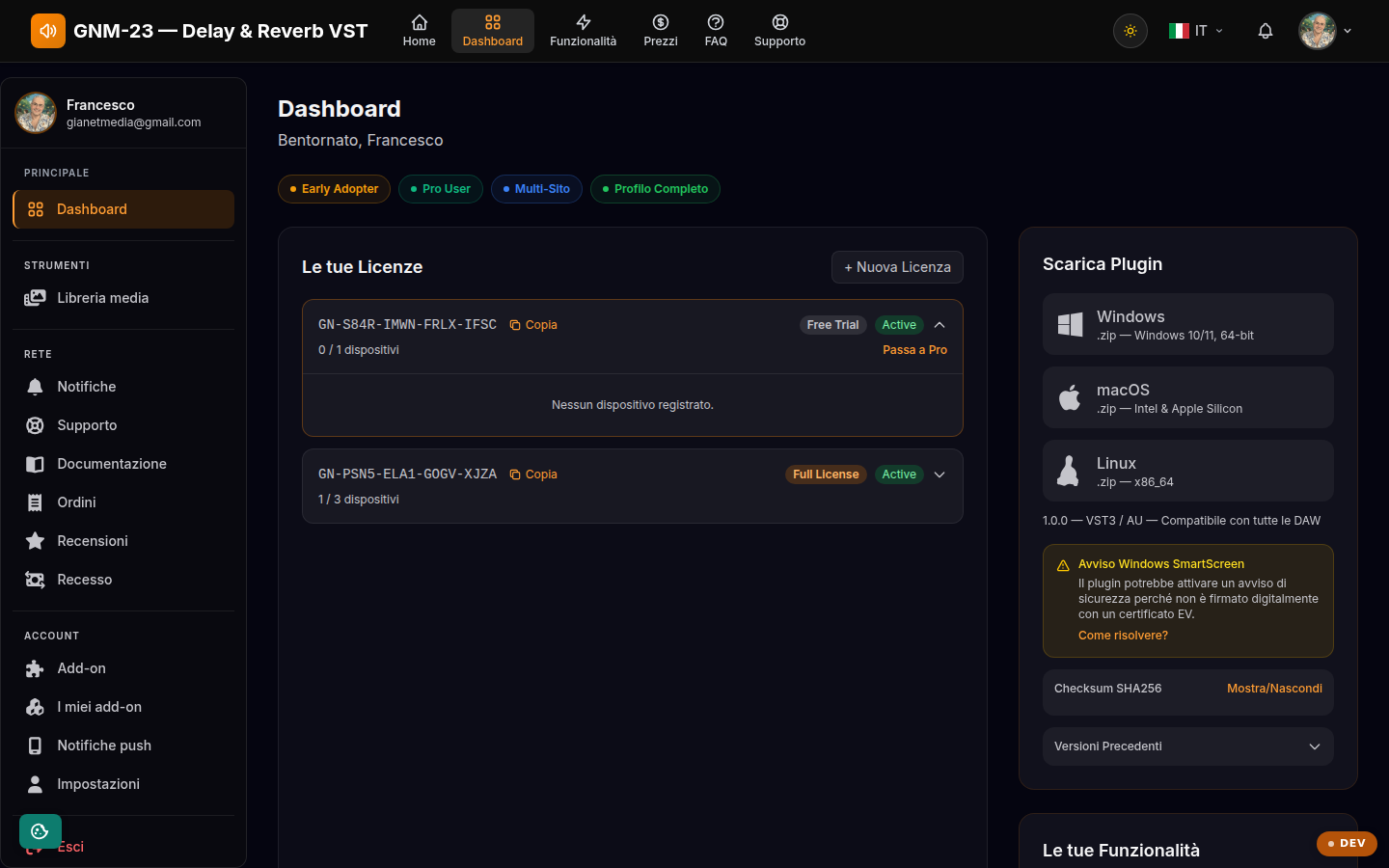
Points clés
- Copiez la clé de licence et collez-la dans le plugin pour l'activer.
- Dépliez une licence pour voir et gérer les appareils connectés.
- Téléchargez le plugin pour Windows, macOS ou Linux depuis le panneau de droite.
À quoi sert le tableau de bord
Le tableau de bord est le centre de contrôle de GNM-23 : il réunit vos licences avec leur clé et leur statut, les appareils sur lesquels le plugin est activé, les téléchargements pour les trois plateformes et la liste des fonctionnalités débloquées par votre plan. Tout ce qui concerne l'usage quotidien du plugin commence ici.
Licences et clés
Chaque licence possède une clé unique : copiez-la avec le bouton à côté et collez-la dans le plugin à la première ouverture pour l'activer. Le badge indique le plan (Essai Gratuit ou Licence Complète) et le statut (Active/Trial). L'Essai Gratuit dure 90 jours avec toutes les fonctionnalités sur 1 appareil ; à l'expiration, le plugin se met en sourdine après 60 secondes par session. La Licence Complète (49 €, paiement unique) est perpétuelle pour les versions v1.x, couvre 3 appareils et inclut toutes les mises à jour mineures ; à la sortie de la v2.x, la mise à niveau coûtera 19 €.
Gérer les appareils
Cliquez sur une licence pour la déplier : vous voyez chaque appareil avec son nom, son système d'exploitation, la version du plugin et le dernier accès. Si vous avez épuisé les emplacements (1 en essai, 3 avec la Licence Complète), supprimez un appareil pour en libérer un : il pourra être reconnecté à tout moment en réactivant le plugin. La vérification de la licence se fait par un heartbeat tous les 30 jours, le plugin fonctionne donc aussi hors ligne entre deux contrôles.
Téléchargement et vérification des fichiers
Le panneau Téléchargements propose le zip pour Windows 10/11 (64-bit), macOS (Universal : Intel et Apple Silicon) et Linux (x86_64), toujours avec VST3 et application Standalone. Sous Windows, l'avertissement SmartScreen peut apparaître et, sous macOS, le blocage Gatekeeper, car le plugin n'est pas encore signé avec un certificat : le tableau de bord explique comment procéder en toute sécurité (« Exécuter quand même » / « Ouvrir quand même » ou le script install.sh). Pour vérifier l'intégrité du fichier téléchargé, comparez le checksum SHA256 affiché dans la section dédiée ; depuis le panneau, vous pouvez aussi télécharger les versions précédentes du plugin.