Ihr Dashboard
Lizenzen, Geräte und Downloads des GNM-23-Plugins auf einer einzigen Seite.
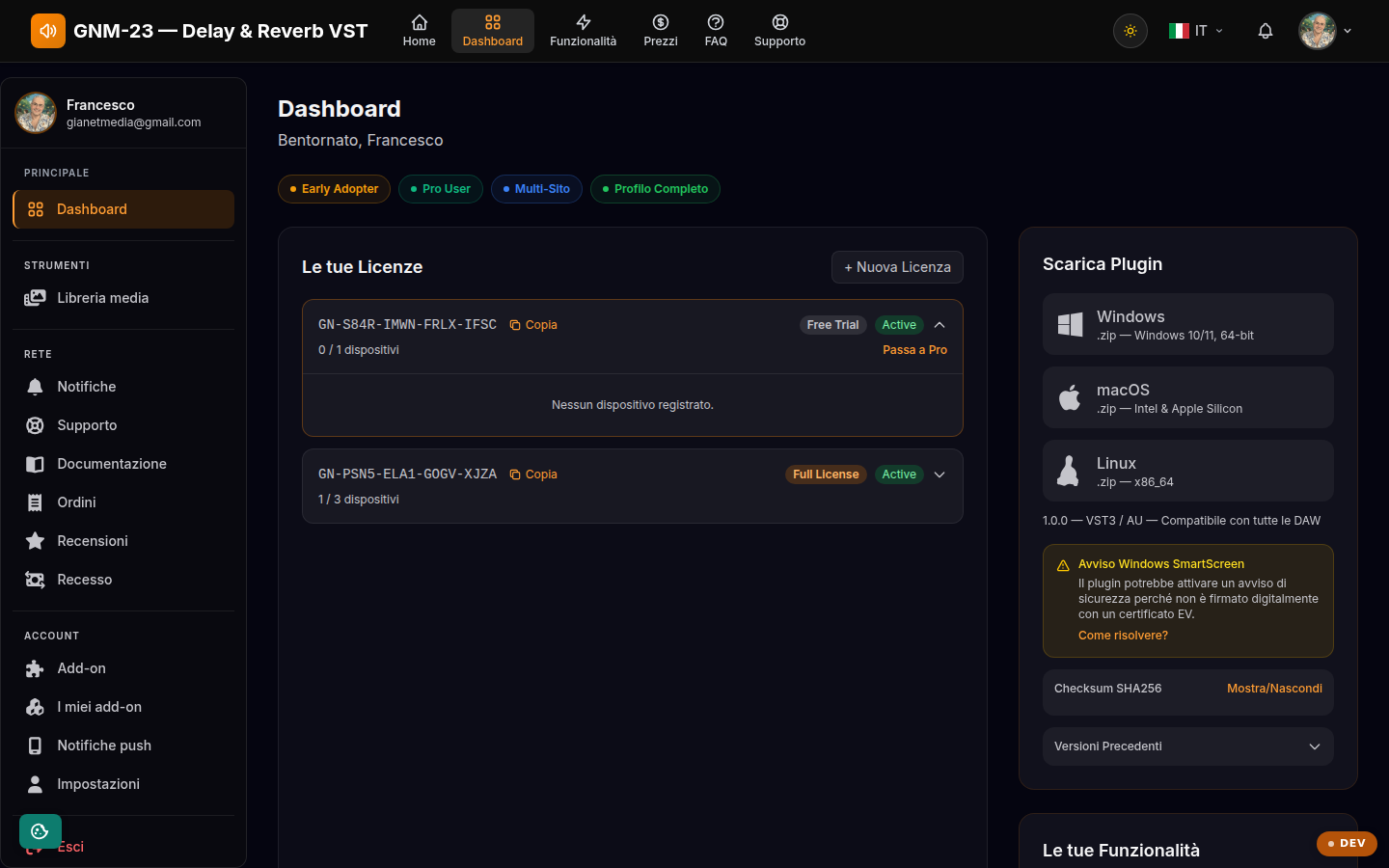
Kernpunkte
- Kopieren Sie den Lizenzschlüssel und fügen Sie ihn im Plugin ein, um es zu aktivieren.
- Klappen Sie eine Lizenz auf, um die verbundenen Geräte zu sehen und zu verwalten.
- Laden Sie das Plugin für Windows, macOS oder Linux aus dem rechten Bereich herunter.
Wozu das Dashboard dient
Das Dashboard ist die Steuerzentrale von GNM-23: Es bündelt Ihre Lizenzen mit Schlüssel und Status, die Geräte, auf denen das Plugin aktiviert ist, die Downloads für die drei Plattformen und die Liste der von Ihrem Plan freigeschalteten Funktionen. Alles, was den täglichen Einsatz des Plugins betrifft, beginnt hier.
Lizenzen und Schlüssel
Jede Lizenz hat einen eindeutigen Schlüssel: Kopieren Sie ihn mit der Schaltfläche daneben und fügen Sie ihn beim ersten Öffnen im Plugin ein, um es zu aktivieren. Das Badge zeigt Plan (Kostenlose Testversion oder Volllizenz) und Status (Active/Trial). Die Kostenlose Testversion dauert 90 Tage mit allen Funktionen auf 1 Gerät; nach Ablauf schaltet sich das Plugin nach 60 Sekunden pro Sitzung stumm. Die Volllizenz (49 €, Einmalzahlung) gilt dauerhaft für die Versionen v1.x, deckt 3 Geräte ab und enthält alle kleineren Updates; wenn v2.x erscheint, kostet das Upgrade 19 €.
Geräte verwalten
Klicken Sie auf eine Lizenz, um sie aufzuklappen: Sie sehen jedes Gerät mit Name, Betriebssystem, Plugin-Version und letztem Zugriff. Wenn die Slots ausgeschöpft sind (1 in der Testphase, 3 mit Volllizenz), entfernen Sie ein Gerät, um einen Slot freizugeben: Es kann jederzeit wieder verbunden werden, indem Sie das Plugin erneut aktivieren. Die Lizenzprüfung erfolgt per Heartbeat alle 30 Tage, das Plugin funktioniert also zwischen den Prüfungen auch offline.
Downloads und Dateiprüfung
Der Download-Bereich bietet das Zip für Windows 10/11 (64-bit), macOS (Universal: Intel und Apple Silicon) und Linux (x86_64), stets mit VST3 und Standalone-App. Unter Windows kann die SmartScreen-Warnung erscheinen und unter macOS die Gatekeeper-Blockierung, weil das Plugin noch nicht mit einem Zertifikat signiert ist: Das Dashboard erklärt, wie Sie sicher fortfahren ("Trotzdem ausführen" / "Trotzdem öffnen" oder das Skript install.sh). Um die Integrität der heruntergeladenen Datei zu prüfen, vergleichen Sie die im entsprechenden Bereich angezeigte SHA256-Prüfsumme; im Bereich können Sie auch frühere Versionen des Plugins herunterladen.